


Hoe om EML na PST-lêer vir Outlook om te skakel
Skakel jou EML-lêers maklik om na PST met behulp van 'n EML na PST-omskakelaar. Hierdie omvattende gids sal jou help om nie net EML-lêers na PST-lêers en EML-lêers na MSG-lêers om te skakel nie, maar dra ook groot e-posargiewe oor. Die omskakelaar laat jou toe om EML- en MSG-e-poslêers om te skakel in verskeie formate soos RTF, HTML, Mht, TNEF, PST en ander. Dit laat ook toe om e-posse van Windows Live Mail na Microsoft Outlook in te voer. Een van die belangrikste kenmerke van hierdie sagteware is sy vermoë om die gidshiërargie te bewaar tydens die migrasieproses na Outlook. Dit maak die omskakeling van EML-lêers na PST-lêerformaat 'n naatlose ervaring.
Leer ken EML- en PST-lêers
EML en PST is verskillende lêerformate wat gebruik word om e-poskommunikasie en ander posbusitems te stoor. EML lêer formaat, wat staan vir E-pos boodskap formaat, is 'n lêerformaat wat ontwikkel is deur Microsoft vir Live Mail en Outlook Express. Dit is ontwerp om 'n enkele e-posboodskap in elke lêer te hou en is versoenbaar met 'n verskeidenheid e-poskliënte. Omgekeerd, PS, of persoonlike bergingstabel, is 'n lêerformaat wat spesifiek deur Microsoft vir sy Outlook-sagteware geskep is. Outlook PST-lêerformaat is ontwerp om verskeie e-posboodskappe te stoor, kalender gebeure, en ander posbusitems in 'n enkele lêer. EML-formaat word wyd gebruik en versoenbaar met baie e-poskliënte, insluitend Live Mail, Mozilla Thunderbird, eM kliënt, en Apple Mail. Die enkele EML-lêer kan deur Outlook oopgemaak word, maar om eml-lêers in te voer, jy moet EML na PST omskakel, d.w.s. omskep grootmaat eml-lêers.
Inhoudsopgawe
- Outomatiese metode om veelvuldige EML-lêers na PST om te skakel
- Outomatiese omskakeling van EML-lêers na MSG of 'n ander formaat
- Handmatige metodes
Verskil tussen EML vs PST
In die wêreld van e-posbestuur en berging, twee gewilde formate is PST- en EML-lêer. Albei ontwikkel deur Microsoft, hulle dien verskillende doeleindes en het unieke kenmerke. Die volgende vergelykingstabel bied 'n gedetailleerde oorsig van hierdie twee formate, hul volle vorm uit te lig, ontwikkelaar, gebruik, bergingskapasiteit, en verenigbaarheid.
| Kenmerk | PS | EML |
|---|---|---|
| Volledige vorm | Persoonlike bergingstafel | E-pos Boodskap Formaat |
| Ontwikkel deur | Microsoft | Microsoft |
| Gebruik vir | Outlook sagteware | Outlook en Outlook Express |
| Bergingskapasiteit | Stoor verskeie e-posboodskappe, kalender gebeure, en ander posbusitems in een lêer | Hou 'n enkele e-posboodskap in elke lêer |
| Verenigbaarheid | Spesifiek geskep vir MS Outlook | Versoenbaar met 'n verskeidenheid e-poskliënte, insluitend MS Outlook, Mozilla Thunderbird, en Apple Mail |
| Gebruik | Word op groot skaal gebruik vir die stoor en bestuur van posbusdata in MS Outlook | Word wyd gebruik vir die stoor van individuele e-posboodskappe en kan met verskeie e-poskliënte oopgemaak word |
Redes om EML na PST-lêer om te skakel
- PST-lêers is versoenbaar met 'n groter verskeidenheid e-poskliënte, insluitend alle weergawes van MS Outlook, vir groter toeganklikheid.
- Outlook PST-lêers maak voorsiening vir beter organisasie van e-pos omdat hulle e-pos kan stoor, kontakte, kalenderinskrywings, en ander data in 'n enkele lêer.
- Die omskakeling van veelvuldige EML-lêers na PST kan datasekuriteit verbeter omdat PST-lêers wagwoordbeskerm kan word.
- PST-lêers ondersteun gevorderde soekopsies, maak dit makliker om spesifieke e-posse of data te vind.
- Outlook PST-lêers kan direk in Microsoft Outlook oopgemaak en bestuur word, die verskaffing van 'n naatlose gebruikerservaring.
- Die omskakeling van EML-lêer na PST kan help om verskeie e-posrekeninge in een te konsolideer, e-posbestuur te vereenvoudig.
- PST-lêers kan geargiveer word vir doeltreffende bergingbestuur.
- Die PST-formaat ondersteun die berging van groot hoeveelhede data, maak dit geskik vir langtermyn-e-posberging.
Beste metodes om EML na PST-lêer om te skakel
Outomatiese metode om veelvuldige EML-lêers na PST om te skakel
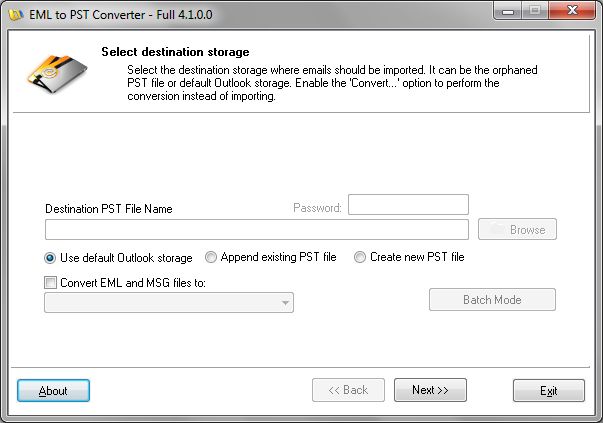
- Begin EML na PST Converter-instrument deur op die EML to PST Converter-sagteware-ikoon op jou lessenaar te dubbelklik.

- Kies die teiken vir PST-omskakeling
Jy kan kies uit die standaard Outlook stoor, wees gelaat of 'n nuwe PST-lêer (aanbeveel).
Outlook-opslag - Met hierdie opsie kan u geselekteerde e-poslêers in die standaard Outlook-gebruikersprofiel invoer. Jy sal gevra word om die insette gids te kies. As jy wil e-pos in te voer in die wortel struktuur, jy moet kies om die gids van die hele dopgehou struktuur. Dit word gewoonlik as "Persoonlike dopgehou" genoem.
Wees gelaat PST Lêer – hierdie opsie maak dit moontlik om die bestaande PST-lêer te kies om by te voeg. Ingevoerde e-pos sal bygevoeg word om die inhoud van die geselekteerde PST lêer. As dit opsie gekies word, jy moet die PST intik of kies om by te voeg deur die Blaai-knoppie te gebruik.
Skep nuwe PST lêer – met behulp van daardie opsie kan jy 'n nuwe datalêer skep en e-posse daarin invoer. Geskepte PST sal dieselfde weergawe van die Outlook hê wat by jou stelsel geïnstalleer is, so as jy die Outlook het 2000 geïnstalleer, kry jy die Outlook 2000 PST met ingevoerde e-posse. - Click Volgende knoppie
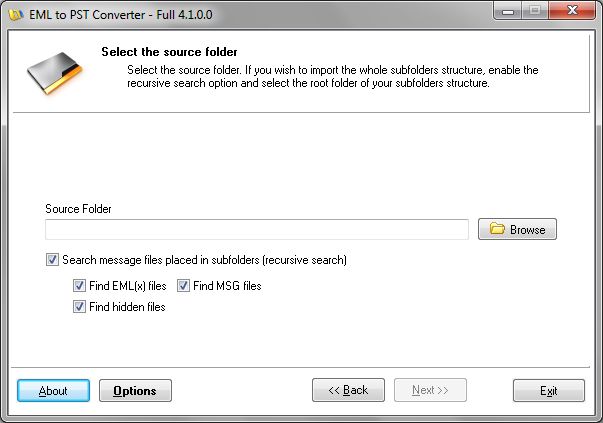
- Spesifiseer die brongids wat EML-lêers bevat
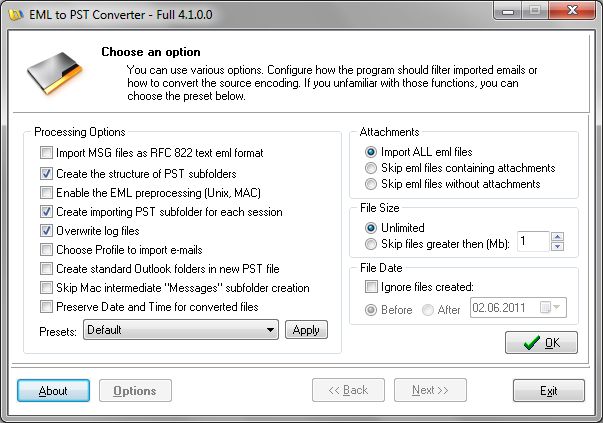
- Stel opsies op indien nodig en klik Volgende knoppie
Op hierdie stadium kan jy Options-knoppie kliek en die omskakeling parameters instel en aan te pas as jy wil.
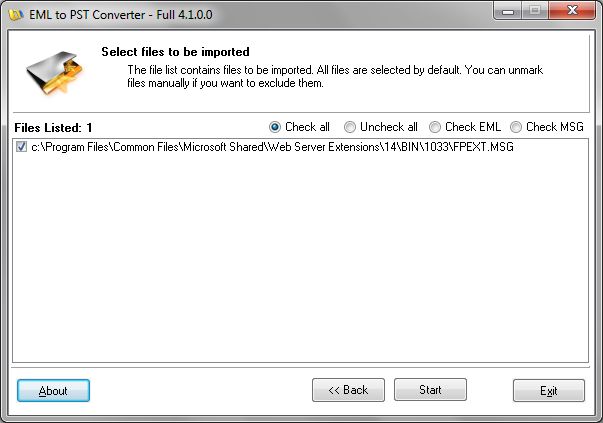
Die program sal die hele subgidsstruktuur skandeer en alle e-poslêers vind wat in PST-formaat ingevoer kan word. EML na PST Converter sal die e-pos lêers in die spesiale eml lêer lys vertoon.
- Op die oopgemaakte bladsy kan jy sommige van die bronlêers deselekteer om van die omskakeling uit te sluit.
- Click Start knoppie om die omskakeling uit te voer
E-pos Converter sal vul twee logs.: Proses Teken en fout Login.
Outomatiese metode om EML-lêers om te skakel na MSG of 'n ander formaat
In plaas van Stap #2: Aktiveer die opsie genaamd "Convert EML en MSG lêers te” en kies die teikenlêerformaat vir omskakeling. Jy kan die omskakeling van eml- en/of msg-lêers na: Msg, EML, RTF, HTML, Mht, TNEF, PST-formaat en ander.
Handmatige metodes
Gebruik Windows Live Mail en Microsoft Outlook
- Maak Windows Live Mail oop, klik op 'File' dan 'Export' en kies 'E-mail messages'.
- Kies 'Microsoft Exchange' as die formaat en druk 'Volgende'.
- 'n Opspringer sal verskyn, klik 'OK' om te bevestig.
- Kies die dopgehou of e-posse wat jy wil omskakel en klik 'Volgende'.
- Sodra die uitvoer voltooi is, maak Microsoft Outlook oop.
- Gaan na 'File', dan 'Oop & Uitvoer' en klik 'Invoer/uitvoer'.
- In die Invoer/Uitvoer-assistent, kies 'Voer vanaf 'n ander program of lêer in' en klik 'Volgende'.
- Kies 'Outlook Data File' (.pst-)' en klik 'Volgende'.
- Blaai na die plek waar jy die e-posse uitgevoer het, kies die lêer en klik 'Volgende'.
- Kies die Outlook-lêergids waar jy wil hê die e-posse moet gestoor word en klik 'Voltooi'.
Die EML-lêers word nou na PST-formaat omgeskakel.
Met behulp van Outlook Express
- Maak Outlook Express oop, klik op 'File', dan 'Invoer' en kies 'Boodskappe'.
- Kies 'Microsoft Outlook Express' en klik 'Volgende'.
- Kies 'Voer pos vanaf 'n OE6-winkelgids in' en klik 'OK'.
- Blaai om jou EML-lêers op te spoor, kies hulle en klik 'Volgende'.
- Kies 'Alle vouers' om alle EML-lêers om te skakel en klik 'Volgende'.
- Sodra die invoerproses voltooi is, maak MS Outlook oop.
- Klik op 'File', dan 'Oop & Uitvoer' en kies 'Invoer/uitvoer'.
- Kies 'Voer vanaf 'n ander program of lêer in' en klik 'Volgende'.
- Kies Outlook PST en klik 'Volgende'.
- Blaai deur om die Outlook PST wat jy wil invoer, op te spoor, kies dit en klik 'Volgende'.
- Kies die gids om van in te voer en klik 'Voltooi' om eml-lêers te begin omskakel.
Jou EML-lêers word nou omgeskakel na PST in Microsoft Outlook.
Beperking en nadele van metodes
- Die metodes hierbo beskryf mag gespesialiseerde kennis of opleiding vereis om effektief te implementeer, wat 'n hindernis vir sommige individue of organisasies kan wees.
- Hierdie metodes is dalk nie geskik vir alle soorte probleme of situasies nie. Hulle kan in sommige kontekste meer effektief wees en in ander minder effektief.
- Die doeltreffendheid van hierdie metodes kan afhang van 'n aantal faktore, soos die kwaliteit van die data of inligting wat gebruik word, die vaardighede en kundigheid van die mense wat dit gebruik, en die beskikbare hulpbronne.
- Hierdie metodes kan tydrowend en hulpbron-intensief wees, wat 'n nadeel kan wees in situasies waar vinnige besluite of aksies vereis word.
- Daar kan risiko's of potensiële negatiewe gevolge aan hierdie metodes verbonde wees, soos foute, onakkuraathede, of onbedoelde newe-effekte.
- Hierdie metodes sal dalk nie altyd die gewenste of verwagte resultate lewer nie, en daar kan beperkings wees in hul vermoë om toekomstige uitkomste te voorspel of te beïnvloed.
- Daar kan etiese of wetlike oorwegings of beperkings met hierdie metodes verband hou, afhangende van die spesifieke konteks of situasie.
Gereelde Vrae
Hoe omskep ek EML-lêers na Outlook PST?
Om eml-lêers na pst, laai EML na PST Converter sagteware af en voer dit uit, kies PST-datalêer as bestemming en spesifiseer die lêernaam, kies by die volgende stap die brongids wat EML-lêers bevat en begin die omskakeling. U kan die resulterende PST-lêer in Outlook oopmaak nadat die omskakeling voltooi is.
Kan ek EML omskakel na PST sonder Outlook?
Ja, jy kan 'n gebruik aanlyn omskakelingsdiens om eml na pst-lêerformaat om te skakel. Egter, jy sal MS Outlook moet installeer as jy die PST-lêer wil oopmaak of data daaruit wil invoer.
Hoe om EML-lêers van Thunderbird na Outlook uit te voer?
Installeer die “Import – Uitvoergereedskap” byvoeging vir Thunderbird, gebruik dit dan om Thunderbird-e-posse gratis na EML-lêers uit te voer. Gebruik dan ons program om eml na pst om te skakel. Alternatiewelik kan jy Thunderbird na Outlook Converter-sagteware gebruik om die EML-uitvoer en PST-omskakeling gelyktydig te maak.